面向 WordPress 插件团队的 AI 文档助手
如何在网站添加 AI 文档助手
本指南按照当前 Docapta 操作流程编写,适合已经在网上发布产品文档的插件开发者与小型产品团队。
指南更新日期:
在 WordPress 安装文档问答组件开始前需要准备什么
准备公开文档链接、安装组件的准确 HTTPS 网站地址,以及支持邮箱或支持页面。需要登录的页面和私有网络地址不能导入。
1. 创建文档助手
注册并验证邮箱,完成订阅。为产品创建一个助手,填写人工支持联系方式。
2. 导入文档并核对回答
添加公开 HTTPS 文档链接。等待索引后,用真实问题测试回答,核对附带的来源链接。
3. 安装并验证组件
保存网站地址,将嵌入代码放入该网站,并测试一个访客问题。成功完成验证码和回答后,工作台会记录安装成功。
发布前先核对回答
分别测试安装问题、特定文档页面中能找到答案的问题,以及账号或退款问题。核对来源链接与人工支持引导。索引需要时间;导入已接受不等于页面已经可以检索。
套餐包含什么,不包含什么
套餐每月 39 美元:一个助手、一个网站,最多 50 个公开 HTML 页面与 2 MiB 文档正文,每过去 31 天最多 500 次问答。访客提问与工作台质量测试共享额度。套餐包含未解答访客问题的文档缺口报告。
每天最多 10 次导入,每过去 31 天最多 50 次,更新也计次。提问或导入尝试失败时也可能扣除额度。续订或替换助手不重置历史用量。超额停止,不会自动加量收费;短时流量与服务费用保护仍适用。
不支持 PDF/Word 上传、私有文档导入或自动修改账号、订单与退款。AI 回答可能有误,重要操作请核对原始文档说明。
管理付款与取消订阅
从价格页面通过 Stripe 订阅。确认付款后启用付费助手功能。在账单页查看发票、更新付款方式或取消到期续费,已付时段内继续可用。删除账号不可恢复;若取消请求需要 Stripe 审批,须批准后才能继续清理。
组件或回答异常时如何检查
确认保存的网站与实际安装页面来源一致,包括 www 与 HTTPS。检查索引状态和剩余额度。文档没有支持该答案时,请先补充或改进文档再测试。需要帮助可联系 support@docapta.com;暂不保证响应时间。
在 WordPress 安装文档问答组件
把 Docapta 工作台生成的完整嵌入代码放到网站的全站脚本区域。WPCode 等脚本管理工具是一种选择;Docapta 本身不要求安装可下载的 WordPress 插件。
复制助手的嵌入代码
在 Docapta 打开助手,选择“安装到你的网站”。保存访客实际使用的完整 HTTPS 网站地址,再复制生成的嵌入代码。https://example.com 与 https://www.example.com 在此检查中属于不同网站。
在 WordPress 中添加一次
若使用 WPCode,在“插件 → 安装新插件(Plugins → Add New Plugin)”安装并启用它。打开“Code Snippets → Header & Footer”,把完整 Docapta 代码粘贴到 Footer 区域并保存。也可使用现有主题或脚本管理工具提供的全站页脚 HTML 区域;只选一种方式,避免重复安装。
在已发布页面验证
清除网站缓存,退出 WordPress 管理账号后打开已保存网站的已发布页面。打开问答组件,完成出现的安全验证,只问一个已索引文档中有明确答案的问题。打开来源链接核对,再确认 Docapta 记录了网站验证回答。仅看到启动按钮不代表安装验收成功。
在 WPCode 中查看操作
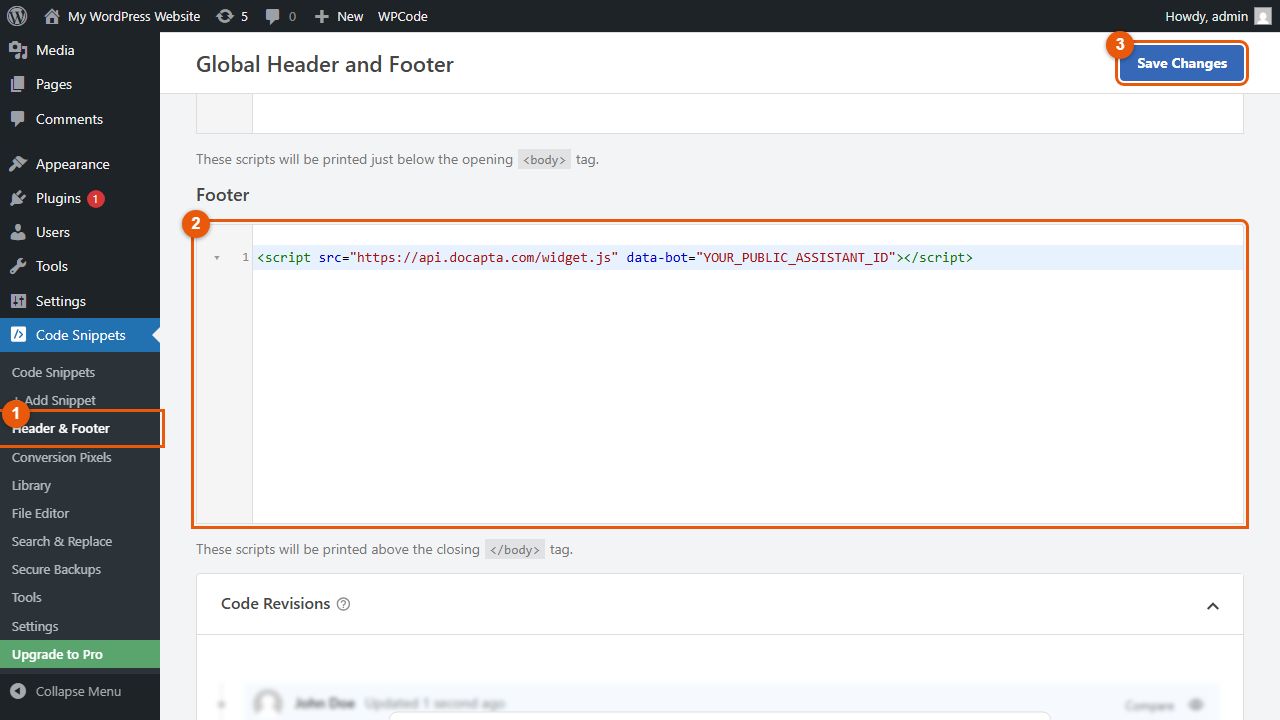
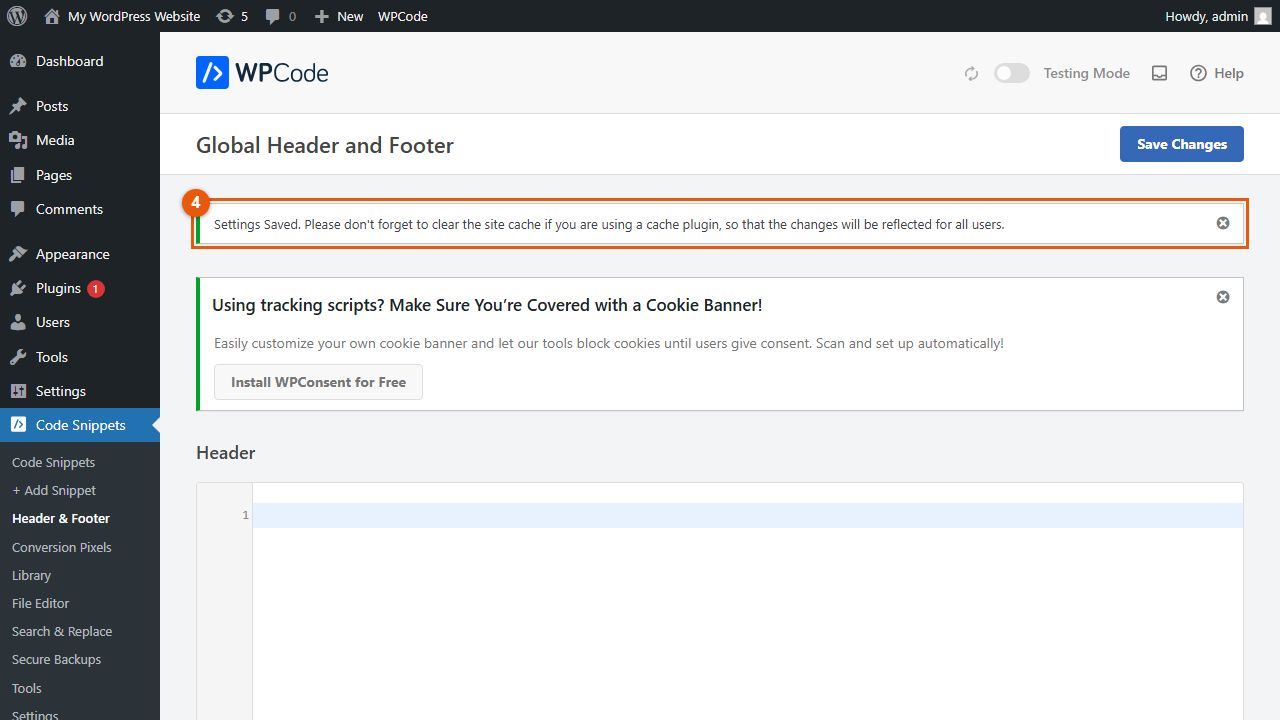
录制于一次性的本地 WordPress 测试站点(WordPress 7.1.3,WPCode 2.4.0,2026-10-18 录制)。画面中的代码是占位符,请从 Docapta 工作台复制你自己的完整代码。截图上的橙色编号框为后期添加。你的 WordPress 版本与菜单外观可能不同。
嵌入代码格式示例
<script src="https://api.docapta.com/widget.js" data-bot="YOUR_PUBLIC_ASSISTANT_ID"></script>仅展示格式。请复制你工作台中的完整代码;YOUR_PUBLIC_ASSISTANT_ID 是占位符,无法直接使用。嵌入代码包含公开助手 ID,切勿把 Stripe 密钥、API 机密或密码粘贴到 WordPress。
选择网站允许的安装方式
上述步骤依据 WPCode 官方的全站 Header & Footer 操作说明。托管套餐、WordPress 权限或安全插件可能限制 JavaScript。文章的“自定义 HTML”区块可能过滤 script 标签,且只作用于该页面,不等同于这里的全站安装。无需为此修改父主题文件;若网站禁止脚本,请联系管理员或托管商使用支持的集成方式。
测试问题示例:如何激活插件许可证?
有用的回答应指出你自己的文档中的激活步骤,并链接到准确来源页。这是建议的测试问题,不代表你的文档必然包含这些内容。可通过下方公开演示查看实际回答与引用。
安装常见问题与排查
为什么看不到问答按钮?
确认代码已保存在已发布页面,清除缓存,并检查脚本管理工具没有禁用它。同一页面只安装一次。内容拦截器、脚本限制或内容安全策略可能阻止加载;请管理员检查具体被拦截的请求,不要全局关闭安全保护。
为什么无法发送问题?
等待安全验证完成。如果失败,使用组件中的重试操作并完成出现的验证,不要移除验证代码。若仍失败,请向支持团队提供页面网址与可见错误,不要发送密码或机密。
为什么没有有依据的回答?
确认相关公开 HTML 文档已完成索引,且额度仍可用。尝试文档中有明确答案的问题。如果文档缺少答案,应先完善文档并更新来源;不能把无依据的回答当作安装验收通过。
只能在 WordPress 使用吗?
不是。其他允许脚本的 HTTPS 网站也能嵌入组件。当前套餐支持一个助手与一个网站;请在 Docapta 保存该网站,并使用工作台生成的代码。
可以上传 PDF、Word 或私有知识库吗?
不可以。Docapta 当前仅导入公开 HTTPS HTML 文档页面,不支持需登录的页面、私有网络地址或 PDF/Word 文件上传。
体验文档答疑演示
演示使用 Easy Digital Downloads 的公开文档。这是功能演示,不是客户证言,也不代表 Easy Digital Downloads 对 Docapta 的背书。
打开 EDD 文档演示